Publicado em 30 de setembro de 2026 · Atualizado em 2 de outubro de 2026
- A calibração não ‘cura’ a saúde da bateria, apenas sincroniza o software com o hardware real.
- Em laptops modernos, evite descarregar até 0%; pare em 3-5% para proteger as células de lítio.
- Use o relatório de energia do Windows (powercfg) para verificar se o erro persiste após o processo.
- Ferramentas como BatteryCare ou scripts nativos do BIOS são mais confiáveis que apps de terceiros aleatórios.
Se você já olhou para o seu notebook e pensou: “Por que ele desligou com 15% de bateria?”, saiba que esse é um dos problemas mais comuns e frustrantes da calibração de bateria notebook. O sistema operacional lê dados errados do controlador da bateria, criando uma discrepância entre o percentual mostrado na tela e a carga química real restante nas células. Isso não significa necessariamente que sua bateria está viciada ou morta; muitas vezes, é apenas um erro de sincronização de software.
A boa notícia é que resolver isso é rápido e pode ser feito em casa. Neste guia prático, vou mostrar exatamente como realizar a recalibração em sistemas Windows e macOS, quais ferramentas usar e — crucialmente — quando NÃO tentar isso, pois alguns métodos antigos podem danificar hardware moderno. Se você depende do seu notebook para trabalho remoto ou viagens, entender esse processo é essencial para evitar surpresas desagradáveis no meio do dia.
Por Que a Calibração Falha?
As baterias de íon-lítio usadas em notebooks não possuem um medidor físico direto de “carga restante” como um tanque de gasolina. Em vez disso, elas usam um circuito integrado chamado BMS (Battery Management System) que estima a energia baseada em voltagem, temperatura e histórico de uso. Com o tempo, especialmente se você raramente deixa a bateria esgotar completamente ou sempre mantém carregada a 100%, o algoritmo de estimativa do Windows ou macOS perde a referência dos pontos extremos (0% e 100%).
Isso resulta em dois cenários típicos:
- Falso Positivo: O notebook mostra 20%, mas na verdade tem 5%. Ele desliga abruptamente porque o sistema achou que havia carga suficiente.
- Falso Negativo: A bateria está cheia, mas o Windows mostra 80%. Você carrega por mais tempo do que o necessário, gerando calor excessivo desnecessário.
Vale o alerta: antes de iniciar qualquer procedimento, verifique a saúde física da bateria. Se ela estiver inchada, soltando fumaça ou extremamente quente ao toque, pare imediatamente. Nenhuma calibração resolve danos físicos; nesses casos, substitua o componente. Para entender melhor como escolher componentes duráveis que minimizam esses erros desde o início, confira nosso guia completo sobre power banks para notebook, que também aborda estratégias de carregamento inteligente.
Método 1: Calibração Manual (Windows)
Este método funciona na maioria dos notebooks Dell, Lenovo, HP e Asus que não possuem utilitários dedicados de fábrica. Ele força o sistema a reaprender os limites mínimo e máximo de carga.
Passo 1: Preparações Necessárias
Antes de começar, faça backup dos seus dados importantes. Embora o risco seja baixo, descarregar totalmente um dispositivo sempre envolve algum perigo se houver queda de energia súbita durante a escrita de dados no disco rígido. Conecte todos os periféricos (mouse, teclado USB) que serão necessários, pois depois que o carregador for desconectado, não haverá acesso fácil para conectar cabos sem interromper o ciclo.
Passo 2: Descarregamento Controlado
Carregue o notebook até 100% e deixe-o conectado por pelo menos 2 horas extras para garantir que todas as células estejam equilibradas. Depois, desconecte o adaptador AC. Vá em Configurações > Sistema > Energia e ajuste as configurações para que o computador não entre em suspensão automaticamente enquanto você espera.
Deixe o notebook ligado realizando tarefas leves (como navegar na internet ou editar documentos simples) até que a bateria chegue a 5%. Não espere chegar a 0% absoluto, pois isso pode causar perda de dados ou corrupção do sistema de arquivos. Quando atingir 5%, deixe o notebook entrar em modo de hibernação automaticamente (configurado para ocorrer nesse nível).
Passo 3: Recarga Completa
Com o notebook ainda em estado de hibernação/desligado, conecte o carregador original. Deixe carregar até 100% sem ligar o computador ou usar a bateria nesse intervalo. Isso pode levar de 4 a 6 horas. Só então ligue o notebook normalmente. Repita esse ciclo completo (descarga até 5%, recarga total até 100%) duas ou três vezes para consolidar a nova curva de calibração.
Método 2: Usando Utilitários de Fabricante (Recomendado)
Muitas marcas oferecem softwares específicos que realizam essa tarefa com mais segurança e precisão, ajustando parâmetros diretamente no firmware do BMS. Se você tem um notebook recente, procure estas opções antes de tentar o método manual:
- Dell Power Manager: Dentro do app, há uma opção de diagnóstico de bateria que sugere ciclos de descarga/recarga otimizados.
- Lenovo Vantage: Oferece um recurso de “Calibração da Bateria” que guia você passo a passo pela interface gráfica, evitando erros humanos.
- HP Support Assistant: Contém testes de bateria que podem reiniciar o contador lógico se detectar divergências graves.
Na minha visão, estes utilitários oficiais são superiores ao método manual genérico porque eles conhecem as especificações exatas das células usadas naquele modelo específico. Eles aplicam correntes de teste diferentes que um usuário comum não consegue monitorar sozinho.
Método 3: Verificação via Prompt de Comando (Windows)
Como saber se funcionou? O Windows possui uma ferramenta poderosa chamada powercfg que gera relatórios detalhados sobre a saúde da bateria. Após realizar a calibração, abra o Prompt de Comando como Administrador e digite:
powercfg /batteryreport
Isso criará um arquivo HTML no diretório de usuários com gráficos mostrando a capacidade de design versus a capacidade atual. Procure pela linha “Recent Usage”. Se o percentual indicado agora corresponde aproximadamente ao tempo real de uso (ex: diz 10% e dura mais 30 minutos, condizente com a autonomia anterior), a calibração foi bem-sucedida. Se a discrepância continuar grande, pode haver falha no sensor do BMS, exigindo assistência técnica.
Considerações Especiais para MacBooks
A Apple simplificou muito o gerenciamento de bateria nos modelos recentes (Apple Silicon M1/M2/M3). Geralmente, o macOS corrige pequenas divergências automaticamente após algumas semanas de uso normal. No entanto, se o MacBook Intel ou antigo apresentar travamentos, siga este caminho:
- Desative o “Gerenciamento de Energia” temporariamente nas Preferências do Sistema.
- Realize uma descarga profunda até o aviso de bateria crítica.
- Recarregue até 100% sem interrupções.
- Reative o gerenciamento automático.
Não use aplicativos de terceiros como “coconutBattery” para alterar configurações do sistema, apenas para monitorar. A intervenção direta no SMC (System Management Controller) em Macs modernos pode invalidar garantias ou causar instabilidade térmica.
Erros Comuns que Devemos Evitar
Durante anos, circulou na internet a ideia de que era necessário descarregar baterias de lítio até 0% periodicamente para evitar o “efeito memória”. Isso é um mito herdado das antigas baterias de Níquel-Cádmio. Fazer isso repetidamente estressa as células de íon-lítio e reduz drasticamente sua vida útil total. Por isso, a recomendação atual para a calibração de bateria notebook é limitar a profundidade da descarga aos últimos 5%, não aos 0% absolutos, a menos que o fabricante especifique o contrário.
Também evite usar carregadores genéricos baratos durante o processo. Uma tensão instável pode confundir ainda mais o BMS, tornando o problema pior do que começou. Use sempre o adaptador original ou um certificado PD (Power Delivery) de alta qualidade, similar aos discutidos em nossa análise comparativa entre Anker 737 vs UGREEN Nexode.
Conclusão: Mantenha a Precisão, Proteja a Vida Útil
A calibração regular (a cada 3-6 meses) garante que você nunca fique na mão por causa de um número errado na tela. É uma manutenção preventiva simples que aumenta a confiabilidade do seu equipamento portátil. Se você notar que mesmo após a calibração correta a autonomia caiu significativamente, provavelmente chegou a hora de substituir a bateria interna ou investir em um bom power bank externo para compensar a perda de capacidade natural do componente.
🏆 Dell Power Manager
Ideal para: Usuários de notebooks Dell
Software oficial que ajusta perfis de carga e facilita diagnósticos básicos sem intervenção manual arriscada.
🏆 Lenovo Vantage
Ideal para: Proprietários de ThinkPad/IdeaPad
Oferece guia visual passo-a-passo para calibração segura, integrando-se diretamente com o firmware da máquina.

Foto: Julio Lopez / Pexels
UGREEN Nexode 100W
Faixa de preço: R$ 250 – R$ 350 | Onde encontrar: Amazon
Carregadores GaN compactos permitem manter a estabilidade de tensão necessária para processos de calibração precisos.
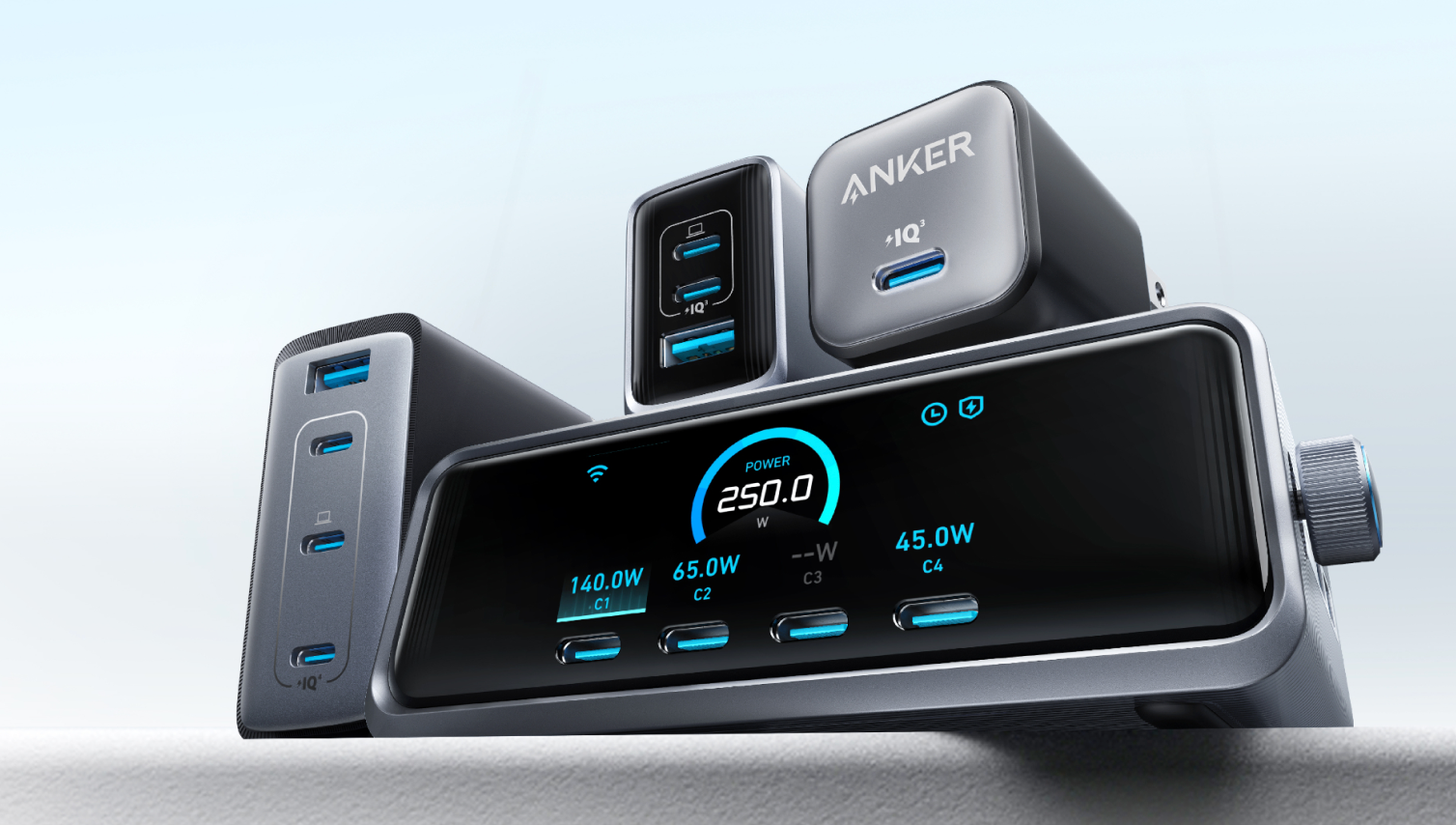
Imagem: página oficial do produto
Anker Prime 100W
Faixa de preço: R$ 300 – R$ 400 | Onde encontrar: Mercado Livre
Alta eficiência energética minimiza o aquecimento do notebook durante longos períodos de carga lenta exigidos pela calibração.
Perguntas frequentes
Quanto tempo demora para calibrar a bateria do notebook?
O processo completo leva geralmente entre 8 a 12 horas, considerando o tempo de carga total (4-6h), descarga lenta (3-5h) e repouso final. Não pode ser feito em paralelo com uso intenso de computação.
Calibrar a bateria faz mal para o notebook?
Não, se feita corretamente. Apenas evita-se descargas totais frequentes (até 0%) que desgastam o lítio. O objetivo é sincronizar o software, não estressar o hardware além do normal.
Meu notebook não liga após a calibração. O que faço?
Conecte ao carregador e aguarde 15 minutos antes de tentar ligar. Às vezes, o BMS entra em proteção após descarga profunda. Se persistir, pode haver defeito físico na célula ou no conector.


Posts relacionados

Mais lidos do blog
- Notebook até R$ 4 mil: Samsung, Lenovo ou Acer? Comparativo
- Como Limpar Ventoinha de Notebook: Guia Passo a Passo (2026)
- Power Bank para Notebook 100W: Anker, Baseus ou UGREEN? Comparativo Definitivo 2026
- UGREEN vale a pena em 2026? Review honesto do power bank 145W
- Anker 737 Power Bank: Vale a Pena em 2026? Análise Completa