Publicado em 9 de outubro de 2026
- Desligue e desconecte o notebook antes de qualquer procedimento.
- Use ar comprimido em latas específicas para eletrônicos, nunca sopro humano.
- Trave a hélice da ventoinha com um palito plástico ao usar ar comprimido.
- Faça essa limpeza preventiva a cada 6 a 12 meses.
- Se a temperatura não baixar após a limpeza, procure assistência técnica.
Se o seu computador portátil está fazendo um barulho de turbina ou a base queima suas mãos durante uma tarefa pesada, provavelmente chegou a hora de limpar ventoinha de notebook. A poeira acumulada no dissipador é a principal causa de superaquecimento, ruído excessivo e até quedas bruscas de desempenho por throttling térmico.
Muita gente tem medo de mexer no hardware, achando que precisa ser um técnico especializado. Na realidade, com as ferramentas certas e alguns cuidados básicos, você consegue resolver esse problema em casa. Neste tutorial prático, vamos mostrar exatamente o que fazer para desobstruir o sistema de refrigeração do seu equipamento sem causar danos permanentes.
Sintomas de obstrução
Antes de abrir mão dos parafusos, é importante confirmar se o problema é realmente sujeira. O acúmulo de pó funciona como um isolante térmico nas aletas de cobre e bloqueia o fluxo de ar da ventoinha.
Fique atento aos sinais clássicos:
- Ruído mecânico constante: sons de zumbido alto, clique ou assobio vindo da área do cooler.
- Superaquecimento rápido: a CPU atinge 90°C ou mais apenas navegando na internet.
- Desempenho instável: travamentos súbitos em jogos ou softwares de edição devido à proteção térmica ativada pelo sistema.
- Externo quente: a parte inferior do notebook fica desconfortavelmente aquecida ao toque.
Vale o alerta: se o notebook já está antigo e apresenta esses sintomas mesmo após a limpeza básica, pode ser necessário trocar a pasta térmica ou verificar se a própria ventoinha está desgastada.
Ferramentas necessárias
Não improvise com objetos metálicos pontiagudos. Para limpar ventoinha de notebook com segurança, você vai precisar de itens específicos que evitam descargas eletrostáticas ou riscos na placa-mãe.
| Item | Função Principal |
|---|---|
| Lata de Ar Comprimido | Remover poeira compactada do dissipador sem contato físico. |
| Chave Phillips pequena | Abrir o compartimento inferior (se houver). |
| Palitos de Dente Plásticos | Segurar a hélice da ventoinha enquanto aplica o ar. |
| Pincel Anti-Estático | Auxiliar na remoção final de resíduos soltos. |
A compra desses itens custa menos de R$ 50 em lojas de componentes de informática, mas garante que o serviço seja feito corretamente.
Passo a passo da limpeza
O processo varia ligeiramente dependendo do modelo do seu laptop. Alguns permitem acesso direto à ventoinha através de uma tampa removível, enquanto outros exigem a abertura total da carcaça inferior.
1. Desligamento Total e Isolamento
Este é o passo mais crítico e onde iniciantes costumam errar. Não basta apenas desligar via Windows. Você deve remover completamente a fonte de alimentação externa. Se possível, retire também a bateria interna (ou externa, se for destacável). Isso elimina o risco de curto-circuito ao manusear os conectores próximos ao cooler.
2. Acessando o Compartimento Interno
Vire o notebook de cabeça para baixo. Identifique os parafusos que seguram a placa inferior. Use a chave Phillips adequada e guarde os parafusos em ordem, pois eles podem ter tamanhos diferentes. Abra a tampa com cuidado. Em muitos modelos ultrabooks, a ventoinha fica visível logo abaixo das saídas de ar laterais ou traseiras.
3. Trava a Hélice da Ventoinha
Atenção: Nunca aplique ar comprimido diretamente em uma ventoinha que pode girar livremente. A velocidade excessiva gerada pelo jato de ar pode gerar corrente elétrica reversa (back EMF) danificando o motor DC ou quebrar as pás frágeis. Introduza suavemente um palito de dente plástico entre as lâminas da hélice para impedi-la de girar durante o processo.
4. Aplicação do Ar Comprimido
Agite levemente a lata (não inverta nunca!) e faça jatos curtos direcionados às entradas de ar externas e ao interior do dissipador. Mantenha a distância de uns 10cm. Repita várias vezes até que pare de sair nuvens de poeira marrom ou cinza. É normal ver muito resíduo saindo nos primeiros segundos.
5. Reencaixe e Teste Térmico
Feche a tampa inferior reapertando todos os parafusos simetricamente. Conecte a fonte e ligue o dispositivo. Execute um programa que exija processamento (como um vídeo em 4K ou benchmark leve) e monitore as temperaturas usando software nativo do fabricante ou apps de terceiros. A temperatura ideal sob carga deve cair significativamente comparada ao estado anterior à limpeza.
Cuidados críticos
Repare bem nesse detalhe: tentar economizar comprando bombas de ar genéricas de baixa pressão ou soprando ar pela boca é um erro grave. O sopro humano contém umidade que oxida contatos elétricos delicados na motherboard.
- Evite Aspiradores Domésticos: Eles geram eletricidade estática suficiente para queimar componentes sensíveis como memória RAM ou chipset.
- Cuidado com Álcool Isopropílico: Se precisar limpar algo além da poeira, use álcool isopropílico 99%. O tipo doméstico (70%) possui água e deixará resíduos corrosivos.
- Não Force Peças: Cabos flat da ventoinha são extremamente finos e fragéis. Puxar incorretamente pode arrancar soldas da placa mãe.
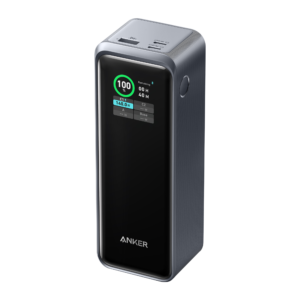
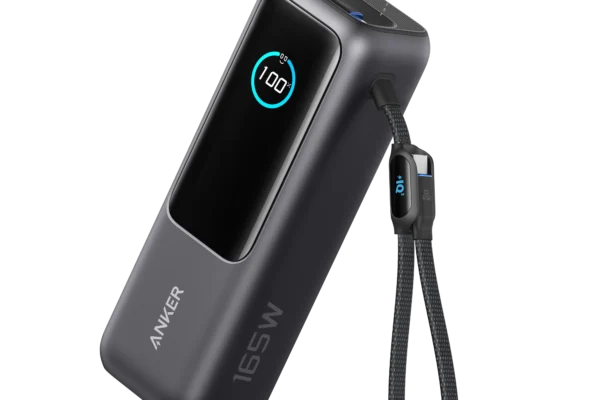
Se você percebe que a limpeza superficial resolveu temporariamente o problema, mas o ruído volta em semanas, considere investir em uma solução de energia móvel inteligente para uso longe da tomada, pois ela também exige menos esforço de refrigeração do processador. Para saber qual escolher, veja nosso guia sobre power bank para notebook.
Quando procurar assistência?
Nem todo problema é resolvível com DIY (Do It Yourself). Procure ajuda profissional se:
- A ventoinha emitir som metálico forte, indicando rolamento seco ou quebra estrutural.
- O notebook continuar atingindo limites máximos térmicos (acima de 100°C) mesmo após limpo.
- Houver cheiro de queimado próximo às portas USB.
- O modelo exigir desmontagem complexa sem manuais públicos disponíveis.
Trocar a pasta térmica, geralmente recomendada a cada 2 anos, muitas vezes é feito junto dessa manutenção maior. Consulte técnicos locais confiáveis antes de arriscar em equipamentos premium.
Dicas extra para manter o sistema limpo
Prevenção é sempre melhor que remediar. Depois de aprender como limpar ventoinha de notebook, adote hábitos que reduzem a frequência de intervenções:
- Use suportes ventilados: Eleve a base do notebook para melhorar a circulação natural do ar ambiente.
- Limpe filtros externos: Muitos laptops gamer possuem telas magnéticas nas grades de entrada. Lave-as regularmente.
- Manutenção periódica: Faça inspeções visuais rápidas mensalmente, sem necessidade de abrir o aparelho.
- Ambiente controlado: Evite operar o laptop em quartos com carpetes grossos ou áreas industriais com muita fuligem.