Publicado em 6 de outubro de 2026
- Calibrar bateria de notebook não aumenta a capacidade real da célula, mas corrige o relatório do sistema operacional para que os % mostrados correspondam à carga efetiva restante.
- O método mais seguro no Windows usa o comando powercfg /batteryreport para gerar um diagnóstico antes e depois da calibração.
- Para notebooks com BIOS avançada (Dell, Lenovo, Asus), existe opção de calibração automática dentro da própria firmware, sem precisar instalar nada.
- Recomenda-se recalibrar a cada 4-6 meses se o uso for intenso; a cada 8-12 meses para uso moderado. Não há necessidade de fazer semanalmente.
- Nunca force ciclos de descarga completa em baterias novas (menos de 90 dias) — isso acelera degradação desnecessária.
Seu notebook mostra 45% de bateria, mas desliga do nada em dois minutos? Ou aparece “carregando… 100%” por horas, mesmo depois de desconectar o cabo? O problema raramente está na célula física. Na maioria dos casos, o que aconteceu foi que o relatório de energia do Windows saiu de sincronia com a bateria real. E a solução é aprender como calibrar bateria de notebook corretamente.
Neste tutorial prático, vou te mostrar o passo a passo completo: desde gerar um relatório de saúde da bateria até executar a calibração manual ou via BIOS, dependendo do seu modelo. Tudo em português, sem jargão desnecessário, e com atenção aos erros que estragam o processo.
O que significa “calibrar bateria de notebook” na prática?
Uma bateria de lítio não tem sensor interno que saiba exatamente quanta carga ela ainda guarda. Ela entrega corrente elétrica, e o circuito controlador estima os porcentagens com base em voltagem e histórico de ciclos. Com o tempo, essa estimativa vai acumulando pequenos erros — e aí o Windows começa a reportar valores que não batem com a realidade.
Calibrar é redefinir esse ponto de referência. Você descarrega a bateria até o limite inferior real, recarrega até o superior real, e força o sistema a mapear esses dois extremos novamente. É importante entender: isso não recupera capacidade perdida. Uma bateria degradada continua degradada. Mas faz com que os números que aparecem na tela passem a ser honestos de novo.
Antes de começar: faça um diagnóstico da bateria
Não parta para a calibração às cegas. Primeiro, confirme que o problema é mesmo de leitura incorreta e não falha física na célula. No Windows 10 ou 11:
- Clique no menu Iniciar, digite
cmd, clique com botão direito e escolha Executar como administrador. - Digite:
powercfg /batteryreport /output C:\Users\SeuUsuario\Desktop\battery-report.html - Pressione Enter e abra o arquivo HTML gerado na Área de Trabalho.
No relatório, compare Design Capacity (capacidade original de fábrica) com Fully Charged Capacity (capacidade atual quando totalmente carregada). Se a diferença for pequena (até 15%), sua bateria está saudável e a calibração vai resolver. Se já perdeu mais de 30%, talvez seja melhor avaliar substituição antes de gastar tempo recalibrando.
Esse relatório também mostra o número de ciclos de carga e a curva de consumo ao longo dos últimos dias — informação valiosa pra decidir se vale a pena seguir em frente.
Método 1: Calibrar bateria de notebook pelo Windows (manual)
Este é o caminho universal, funciona em qualquer marca e modelo com Windows. Leva entre 2 e 4 horas no total.
Passo a passo detalhado
Etapa A — Carregue até 100% completo
- Conecte o carregador original (evite genéricos USB-C de baixa potência nesse momento).
- Deixe carregar até o indicador acusar 100%.
- Importante: após atingir 100%, deixe conectado por mais 2 horas. O sistema frequentemente precisa desse tempo extra para equilibrar as células internas.
Etapa B — Desative suspensões e configurações automáticas
- Vá em Configurações → Sistema → Energia/Bateria.
- Defina “Desativar tela” para Nunca (ou use tela de protetor).
- Em Configurações adicionais de energia (Painel de Controle), configure para não entrar em suspensão automaticamente.
Etapa C — Descarga controlada até desligamento
- Desconecte o carregador.
- Use o notebook normalmente ou deixe rodando vídeo em loop com brilho máximo.
- Espere o desligamento automático. Ele acontece quando a proteção do controlador atinge o limiar mínimo de segurança.
Etapa D — Aguarde 5+ horas antes de reconectar
- Depois que o notebook desligar sozinho, não conecte o carregador imediatamente.
- Aguarde pelo menos 5 horas (ideal: 12 horas). Esse descanso permite que as células assentem e elimina qualquer carga residual instável.
Etapa E — Recarregue até 100% sem usar o notebook
- Conecte o carregador e mantenha o notebook desligado durante toda a recarga.
- Deixe em repouso por mais 2 horas após atingir 100%.
Etapa F — Gere novo relatório de bateria
- Repita o comando
powercfg /batteryreporte compare Fully Charged Capacity com o anterior. Deve haver melhora perceptível na coerência dos números exibidos.
Método 2: Calibração via BIOS (mais rápido em marcas específicas)
Alguns fabricantes embutiram utilitários de calibração direto na BIOS/UEFI, eliminando a necessidade de ficar monitorando manualmente. Vale checar se seu equipamento oferece isso:
- Dell: Reinicie → pressione F2 na inicialização → Procure seção “Power Management” → Some modelos têm “Battery Calibration” ou similar. Consulte o suporte oficial Dell para confirmar compatibilidade do seu modelo exato.
- Lenovo: Use o app Lenovo Vantage (pré-instalado em ThinkPad/IdeaPad). Vá em Dispositivo → Configurações de energia → algumas versões oferecem ciclo de calibração guiado.
- Asus: No aplicativo MyASUS, procure Battery Health Charging e verifique se há opção de reset/calibração disponível para seu modelo.
- HP: Algumas linhas ProBook/EliteBook possuem ferramenta HP Support Assistant com teste de bateria e sugestões de calibração.
Quando disponível, esse método costuma ser mais confiável porque roda fora do ambiente Windows, evitando interferências de drivers ou software de terceiros.
Método 3: Ferramentas de terceiros úteis (mas nem sempre necessárias)
Existem programas gratuitos que ajudam a visualizar curvas de descarga e sugerem ajustes:
- BatteryInfoView (NirSoft): mostra logs detalhados de carga/descarga em tempo real. Ótimo para acompanhar se a calibração manual está funcionando conforme esperado.
- HWiNFO64: além de monitorar temperatura da bateria, registra eventos de corte e pode ajudar a identificar se o desligamento prematuro coincide com aquecimento excessivo (outro problema distinto de calibração).
Atenção: evite apps que prometem “recuperar capacidade perdida” ou “restaurar vida útil da bateria”. Nenhuma aplicação de software consegue regenerar químicas degradadas dentro de células de lítio. Esses claims são marketing puro.
Vale o alerta: quando NÃO tentar calibrar
Há situações em que insistir na calibração é perda de tempo ou risco:
- Notebook com menos de 3 meses de uso: deixe as primeiras dezenas de cargas acontecerem naturalmente. Calibração precoce força ciclos desnecessários e acelera desgaste.
- Bateria visivelmente inchada ou deformada: pare tudo e contate assistência técnica. Risco de incêndio supera qualquer ganho de precisão de leitura.
- Capacidade abaixo de 50% da original: provavelmente chegou a hora de trocar. Calibrar só mascara o problema temporariamente.
- Windows corrompido ou cheio de malware: corrija primeiro. Um sistema comprometido gera leituras absurdas independentemente do estado físico da bateria.
Como saber se funcionou?
Após completar o ciclo de calibração, rode o notebook normalmente por 2-3 dias observando três sinais:
- Os porcentagens baixos (< 15%) agora correspondem a poucos minutos reais de autonomia restante.
- O desligamento automático ocorre próximo de 0% exibido, não de forma abrupta nos 30-40% restantes.
- Novo relatório
powercfg /batteryreportmostra Fully Charged Capacity mais próxima de Design Capacity (considerando a idade natural da bateria).
Se nenhum desses pontos melhorar, o problema pode ser outro — driver de chipset defeituoso, conflito com software OEM de gerenciamento de energia, ou falha hardware genuína no controlador da placa-mãe.
Por que todo notebook deveria ter um bom power bank junto?
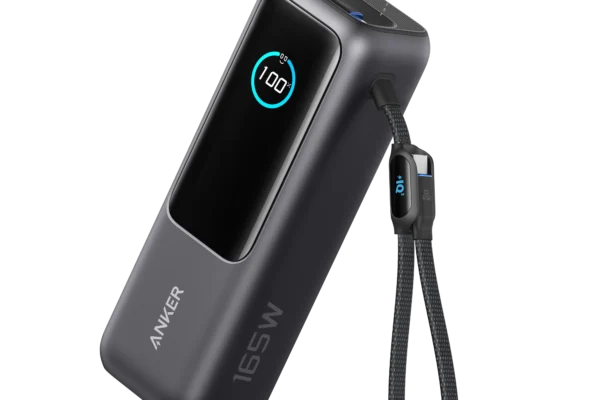
Calibrar ajuda a ler melhor a carga, mas não evita ficar na mão quando a bateria acaba em trânsito. Se você trabalha fora, estuda em bibliotecas ou depende do notebook em viagens, investir num power bank compatível com USB-C PD (Power Delivery) de pelo menos 65W resolve onde a calibração não chega. Pra quem está montando kit portátil hoje, recomendo consultar nosso guia principal sobre melhores power banks para notebook em 2026, que cobre modelos validados para cada faixa de preço e consumo real em trabalho pesado.
Minha visão pessoal sobre frequência de calibração
Na minha visão, a maioria das pessoas calibra demais por ansiedade e de menos por negligência. O equilíbrio sensato é: faça uma boa calibração inicial quando receber o notebook (ajuda a estabelecer baseline correto desde o dia zero), depois repita apenas se notar comportamento estranho nas leituras — desligamentos precoces, travamento em 100%, oscilação súbita de porcentagem. Para uso normal, a cada 6-12 meses basta. Não existe benefício em fazer mensalmente; cada ciclo profundo de descarga/recarga conta contra a vida útil total da bateria, então calibração frequente na verdade acelera a degradação que você tenta combater.
Repare bem nesse detalhe: muitas guias antigas recomendavam “descarregar completamente toda semana”, um conselho válido para baterias de níquel-cádmio dos anos 2000, mas contraproducente para íon-lítio moderno. Ignore essas orientações ultrapassadas.
Resumo acionável: checklist final
Antes de fechar esta aba, garanta que você:
- [ ] Gerou relatório de bateria e confirmou que o problema é de leitura, não físico.
- [ ] Escolheu o método adequado ao seu modelo (Windows manual ou BIOS/fabricante).
- [ ] Respeitou todos os tempos de espera (2h pós-100%, 5h pós-descarga).
- [ ] Evitou calibrar baterias muito novas ou muito degradadas.
- [ ] Validou resultado com novo powercfg /batteryreport.
- [ ] Configurou limites de alerta no Windows para evitar surpresas no futuro.
Se seguiu tudo isso, seu notebook agora vai te dar números honestos — e planejamento de jornada fica muito mais fácil.
Perguntas frequentes
Calibrar bateria de notebook aumenta a duração real?
Não. A calibração só corrige a leitura dos porcentagens exibida pelo sistema operacional. A capacidade química da bateria permanece inalterada — uma célula degradada continua degradada, apenas agora você sabe quanto tempo real ela ainda entrega.
Quanto tempo leva para calibrar bateria de notebook?
Entre 3 e 5 horas no total, incluindo o carregamento completo (com 2h extras), a descarga até desligamento automático, o descanso obrigatório de 5h e a recarga final sem uso.
Preciso instalar algum programa para calibrar?
Não necessariamente. Os comandos nativos do Windows (powercfg) e o método manual de carga/descarga são suficientes na maioria dos casos. Programas de terceiros servem apenas como apoio visual para acompanhar o progresso.
Com que frequência devo calibrar a bateria do meu notebook?
Recomenda-se a cada 6 a 12 meses para uso normal. Faça imediatamente se notar leituras inconsistentes. Não há benefício em calibrar semanalmente — isso apenas adiciona ciclos de desgaste desnecessários.

Posts relacionados

Mais lidos do blog
- Notebook até R$ 4 mil: Samsung, Lenovo ou Acer? Comparativo
- Como Limpar Ventoinha de Notebook: Guia Passo a Passo (2026)
- Power Bank para Notebook 100W: Anker, Baseus ou UGREEN? Comparativo Definitivo 2026
- UGREEN vale a pena em 2026? Review honesto do power bank 145W
- Anker 737 Power Bank: Vale a Pena em 2026? Análise Completa