Publicado em 10 de outubro de 2026
- Verifique se o power bank suporta USB-C Power Delivery (PD) com pelo menos 45W de saída.
- Use cabos USB-C certificados que suportem 100W ou 240W para evitar limitações de corrente.
- Ative o modo de alta performance no sistema operacional para estabilizar o consumo durante o uso intenso.
- Confira as portas do notebook; muitas vezes apenas uma porta USB-C possui suporte total a carga rápida.
Se você já tentou carregar notebook com power bank e percebeu que a bateria não aumentava, ou pior, o dispositivo acusava “não conectado” ou carregava absurdamente devagar, saiba que isso raramente é defeito do hardware. Na maioria dos casos, o problema está na configuração elétrica entre os dois dispositivos.
Neste tutorial, vamos passar exatamente como configurar power bank para notebook da forma correta, garantindo que a energia flua de maneira eficiente sem danificar as células de lítio ou o controlador de carga do seu computador. Vamos cobrir desde a escolha do cabo até ajustes finos no Windows e macOS.
O Que Verificar Antes de Conectar
A compatibilidade não é mágica; ela depende de protocolos específicos. O padrão universal hoje é o USB-C PD (Power Delivery). Se o seu power bank não suportar PD, ele provavelmente enviará apenas 5V/2A (10W), o que é insuficiente para notebooks modernos, que exigem no mínimo 45W a 65W para carregar enquanto estão ligados.
- Saída do Power Bank: Procure por etiquetas como “USB-C PD”, “QC3.0” ou “PPS”. A potência mínima recomendada para notebooks de trabalho é 65W.
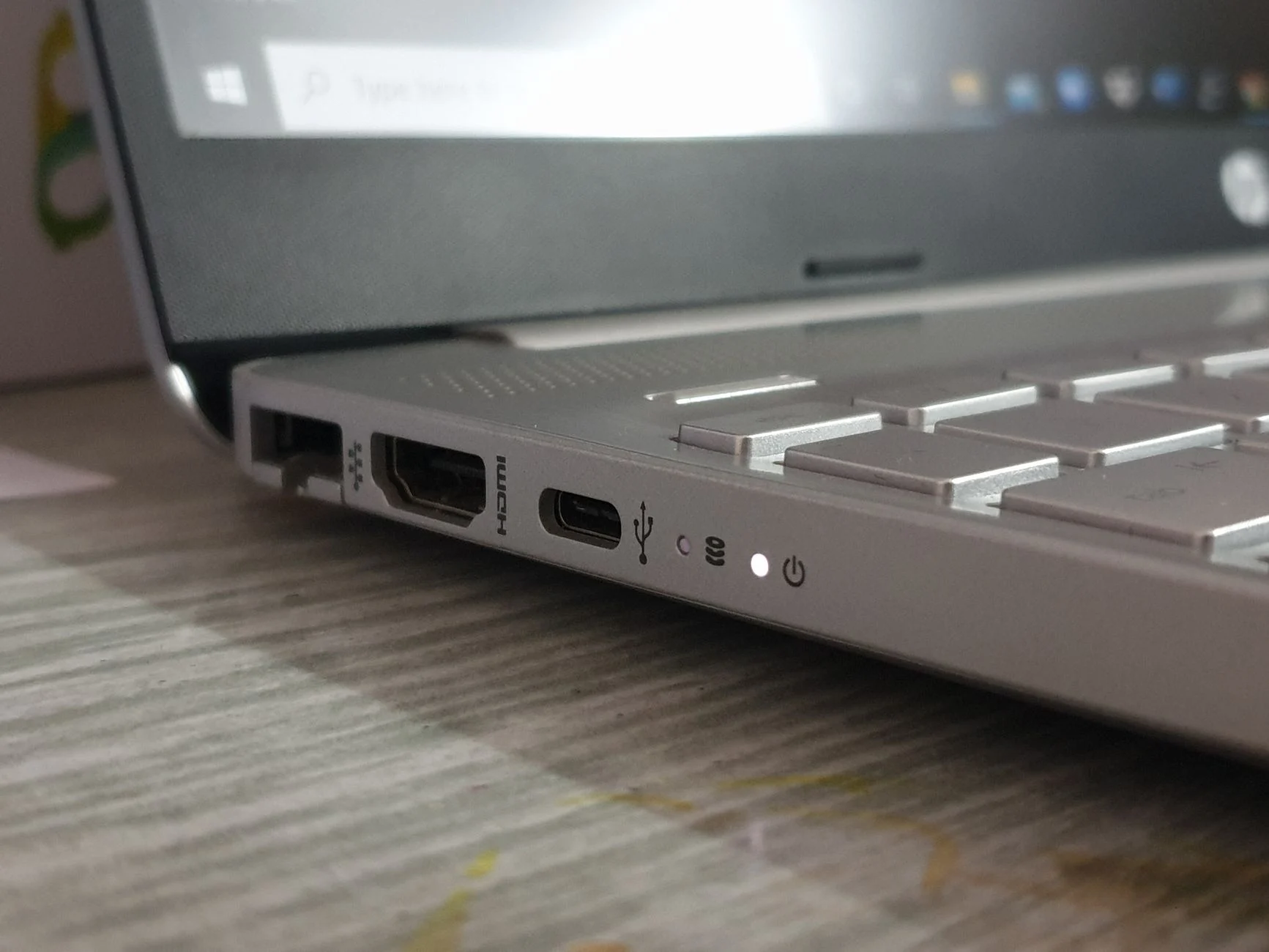
- Entrada do Notebook: Nem toda porta USB-C aceita carga. Em muitos ultrabooks, apenas uma das portas (geralmente marcada com um ícone de plugue ou raio) possui controle de energia bidirecional.
- Certificação EPR/EAC: No Brasil, verifique se o produto tem certificação Anatel básica, mas o foco aqui é a especificação técnica de watts.
Para uma análise mais profunda sobre qual capacidade escolher antes de comprar, recomendamos ler nosso pilar Guia Completo de Power Banks para Notebooks, onde detalhamos as diferenças entre mAh reais e entregues.
Passo a Passo: Configurando no Windows 11
O Windows moderno gerencia a energia via drivers ACPI, mas há configurações manuais que podem destravar problemas de reconhecimento. Siga esta ordem lógica:
- Conecte o Power Bank ao Notebook: Use o cabo original do fabricante do power bank sempre que possível. Cabos genéricos têm resistência interna maior, causando queda de tensão.
- Abra o Gerenciador de Dispositivos: Clique direito no menu Iniciar > Gerenciador de Dispositivos.
- Desative e Reative o Adaptador USB: Expanda “Controladores Universal Serial Bus”. Localize o “Host Controller” ou “Root Hub” relacionado à porta conectada. Clique com o botão direito e selecione “Desabilitar dispositivo”. Aguarde 10 segundos e clique em “Habilitar dispositivo”. Isso força o sistema a renegociar o perfil de energia (PD Negotiation).
- Verifique o Status de Bateria: Vá em Configurações > Sistema > Energia. Observe se o texto diz “Carregando” ou “Conectado, não carregando”.
Se estiver “Conectado, não carregando”, o protocolo PD falhou na negociação inicial. Desconecte ambos os lados, espere 30 segundos (para descarregar capacitores residuais) e reconecte primeiro o power bank ao notebook, depois ligue o power bank.
Passo a Passo: Configurando no macOS
No Mac, a gestão de energia é extremamente rígida. O chip M-series ou Intel decide a prioridade de carga. Aqui, o erro comum é usar hubs USB-C baratos que não passam energia (Passthrough).
- Teste a Conexão Direta: Nunca use um dock/hub para testar se o power bank funciona. Conecte diretamente na porta lateral do MacBook.
- Monitore via Terminal (Avançado): Abra o Terminal e digite:
system_profiler SPUSBDataType | grep -A 10 "Notebook". Procure pela linha “Current Available (mA)” e “Current Required (mA)”. Se o Required for maior que o Available, o power bank não está fornecendo amperagem suficiente. - Reinicie o Controlador de Gestão de Energia (SMC):
- Para Macs com T2/M1/M2+: Desligue o Mac, mantenha pressionados Ctrl+Opt+Shift (lado esquerdo) + Power por 7 segundos. Solte todos e ligue normalmente.
- Isso reseta como o chip entende a fonte externa.

Erros Comuns e Como Solucionar
Problema: Carrega Devagar ou Mantém Estável
Se o nível de bateria não sobe mesmo com o notebook desligado, você pode estar enfrentando “Throttling Térmico”. Notebooks reduzem a corrente recebida se detectarem superaquecimento. Toque na área próxima à porta USB-C. Se estiver muito quente, desconecte imediatamente. A solução é usar o notebook apenas para tarefas leves enquanto recarrega, ou esperar o equipamento esfriar antes de conectar.
Problema: Não Reconhece o Dispositivo
Troque o lado do cabo. Embora USB-C seja reversível fisicamente, alguns controladores internos têm canais de dados diferentes dos canais de energia em cada pino. Virar o conector do power bank ou do notebook força uma nova tentativa de handshake elétrico.
Problema: Zumbido Elétrico (Coil Whine)
Alguns power banks de alta potência emitem um zumbido agudo quando sobrecarregados perto do limite (ex: tentar tirar 100W de um banco de 98W nominais). Isso não é perigoso imediato, mas indica ineficiência. Considere um modelo com margem maior de potência nominal.
Dicas de Manutenção e Longevidade
Vale o alerta: nunca deixe o power bank totalmente descarregado por semanas. As células de lítio-ion entram em estado de proteção química se a voltagem cair abaixo de um limiar crítico, tornando-as inutilizáveis para carga segura em notebooks. Armazene-os com 50% de carga se não for usar por longos períodos.
Além disso, limpe periodicamente os contatos dourados da porta USB-C com ar comprimido. Poeira acumulada cria micro-resistência, que gera calor e reduz a eficiência da transferência de dados e energia. Para quem mantém a saúde física do equipamento em dia, vale conferir também como manter o sistema de refrigeração livre de obstruções lendo nosso artigo Como Limpar Ventoinha de Notebook.
| Dispositivo | Potência Recomendada | Protocolo Mínimo |
|---|---|---|
| Notebook Office (i5/Ryzen 5) | 45W – 65W | USB-C PD 2.0 |
| Ultrabook Premium (i7/Mac Air) | 65W – 100W | USB-C PD 3.0 |
| Notebook Gamer / Workstation | 100W – 140W+ | USB-C PD 3.1 (EPR) |
Próximos Passos
Agora que você sabe como configurar power bank para notebook corretamente, teste a eficiência real do seu conjunto. Baixe um medidor de consumo USB (como o BTX01) se quiser precisão absoluta, ou simplesmente monitore o tempo de recarga completo em comparação com o carregador de parede original.
Se a velocidade for inferior a 70% da esperada, o gargalo é quase certamente o cabo ou o power bank. Substituir esses itens custa menos do que trocar o notebook e resolve o problema de mobilidade energética de vez.
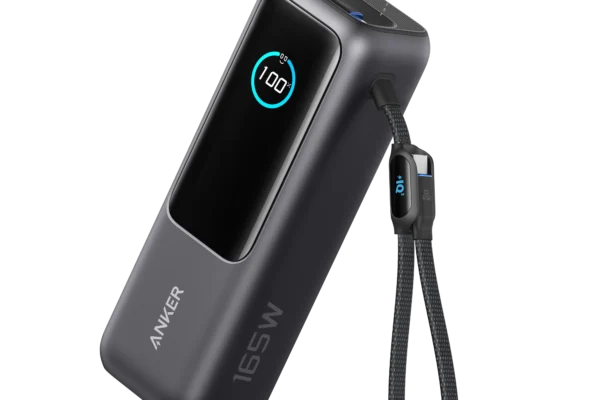
🏆 Anker Prime 24000mAh 140W
Ideal para: Notebooks de alto desempenho e MacBooks Pro
Suporta PD 3.1 EPR, essencial para laptops que exigem mais de 100W.
🏆 Baseus Blade 100W
Ideal para: Ultrabooks finos e viagens
Formato plano ideal para levar junto com o notebook, boa dissipação térmica.

Imagem: página oficial do produto
Samsung Portable SSD T7 Shield
Faixa de preço: R$ 800 – R$ 1.200 | Onde encontrar: Amazon BR
Alta demanda por backups rápidos de projetos criativos em notebooks.
Perguntas frequentes
Posso usar qualquer cabo USB-C para carregar meu notebook?
Não. Cabos passivos simples muitas vezes não suportam correntes altas (5A+) necessárias para potências acima de 60W. Use cabos com marcação ‘E-Mark’ e certificação para 100W ou 240W.
Por que meu notebook não carrega com o power bank desligado?
Alguns notebooks exigem que o power bank esteja ligado antes de inserir o cabo para estabelecer a comunicação PD. Teste ligar o power bank após a conexão ou vice-versa para encontrar a sequência correta do seu modelo.
É seguro deixar o notebook carregando com o power bank durante a noite?
Sim, desde que o power bank tenha proteções contra sobrecarga e temperatura (padrão em modelos de marca). O circuito de gerenciamento do notebook interrompe a entrada quando chega a 100%.
Posts relacionados

Mais lidos do blog
- Notebook até R$ 4 mil: Samsung, Lenovo ou Acer? Comparativo
- Como Limpar Ventoinha de Notebook: Guia Passo a Passo (2026)
- Power Bank para Notebook 100W: Anker, Baseus ou UGREEN? Comparativo Definitivo 2026
- UGREEN vale a pena em 2026? Review honesto do power bank 145W
- Anker 737 Power Bank: Vale a Pena em 2026? Análise Completa