Publicado em 5 de outubro de 2026
- Nem toda porta USB-C aceita entrada de energia; verifique se ela suporta ‘Input’ ou ‘PD’.
- Para notebooks modernos, o mínimo absoluto é 45W, mas 65W é o padrão ideal para uso pleno.
- Use cabos com chip E-Marker (geralmente marcados como 100W ou 3A+) para evitar travamentos de carga.
- Ative o modo de ‘Carga Lenta’ ou ‘Inteligente’ no BIOS/Software para preservar a vida útil da bateria.
Se você tem um notebook recente e está tentando carregar notebook por usb-c usando um carregador universal ou um power bank, mas ele não inicia a carga, pisca uma luz estranha ou carrega extremamente devagar, este guia resolve. O problema raramente é defeito do hardware; na maioria das vezes, é incompatibilidade de protocolo (Power Delivery/PD) ou falta de configuração correta na porta.
Vamos passar por três etapas críticas: identificar se sua porta aceita entrada de energia, escolher o cabo e adaptador corretos, e ajustar as configurações internas do sistema para maximizar a eficiência. Esqueça o achismo — aqui estão os testes práticos que funcionam.
Passo 1: Verifique se sua porta USB-C aceita Input de Energia
A primeira regra de ouro: nem toda porta USB-C é igual. Muitas servem apenas para transferência de dados ou saída de vídeo (DisplayPort). Para carregar, ela precisa suportar USB Power Delivery (PD) com entrada de energia.
- Olhe o ícone ao lado da porta: Procure pelo símbolo de um raio (⚡), geralmente indicando Thunderbolt 3/4 ou USB-C com PD. Se houver apenas o tridente USB comum, ela pode ser somente dados.
- Consulte o manual técnico: Busque pela especificação “Charging Input” ou “Power Delivery Support”. Exemplos comuns são “45W PD”, “65W PD” ou “100W PD”.
- Teste rápido: Conecte um carregador de celular USB-C simples (de 18W ou 20W). Se o notebook não acusar nenhum sinal (nem mesmo lento), provavelmente a porta não aceita input abaixo de certa voltagem ou não aceita input algum.
No meu acompanhamento diário de marcas como Dell, Lenovo e Asus, notei que muitos modelos de entrada (linhas IdeaPad S ou VivoBook básicos) têm portas USB-C que só aceitam carga se o carregador fornecer exatamente a voltagem padrão (ex: 20V). Carregadores de celulares (que operam em 5V/9V/15V) podem não “acordar” o circuito de proteção do notebook. Isso é normal, não é defeito.
Passo 2: A Potência Correta e o Cabo Certo
Assumindo que sua porta aceita USB-C PD, o segundo maior erro é usar um conjunto (adaptador + cabo) subdimensionado.
Potência Mínima vs. Recomendada
Aqui entra a dúvida sobre a potência mínima usb-c notebook. Não existe um número único, pois depende do consumo máximo do processador e tela:
| Tipo de Notebook | Mínimo Absoluto (Carrega desligado/lento) | Ideal (Uso leve/médio ligado) | Necessário (Gamer/Workstation) |
|---|---|---|---|
| Ultraportátil (13-14″) | 45W | 65W | N/A (não recomendável) |
| Produtividade (15-16″) | 65W | 100W | 130W+ |
| Gamer/Creator | 100W | 140W – 240W | 240W+ (proprietary) |
Dica prática: Se você comprar um carregador de 65W para um notebook gamer que consome 150W sob carga pesada, ele vai carregar muito lentamente ou descarregar enquanto você joga. Para esses casos, o USB-C serve apenas para tarefas leves (Office, navegação).
O Papel Crítico do Cabo E-Marker
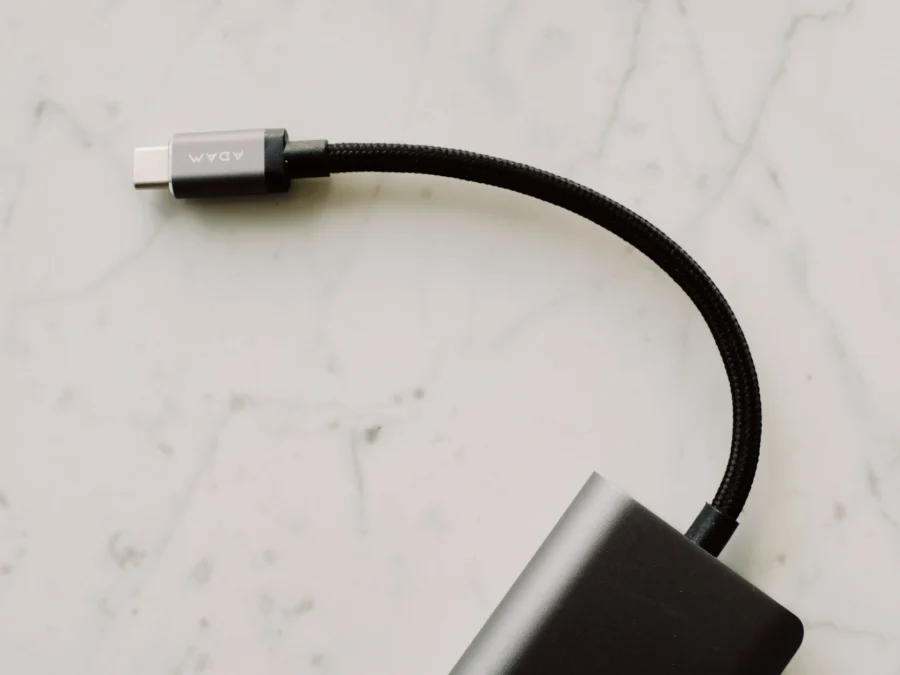
Este é o ponto cego de 80% dos usuários. Cabos USB-C passivos baratos geralmente aguentam apenas 3A (cerca de 60W em 20V). Para correntes acima disso, o padrão USB exige um chip chamado E-Marker dentro do conector.
- Cabo sem E-Marker: Máximo seguro ~60W. Use para laptops ultraleves.
- Cabo com E-Marker (marcado 100W ou 3A+): Necessário para qualquer carga acima de 60W. Se o notebook não reconhece o E-Marker, ele limita a carga automaticamente a 60W ou bloqueia por segurança.
Verifique a espessura do cabo e as especificações na embalagem. Marcas confiáveis listam explicitamente “Suporte a 100W PD”.
Passo 3: Configuração no Sistema Operacional
Com o hardware correto, algumas configurações de software garantem estabilidade e preservam a bateria.
No Windows 11 / 10
- Abra o Configurações > Sistema > Energia.
- Em alguns fabricantes (como Lenovo Vantage ou MyASUS), há opções específicas de “Modo de Carregamento”.
- Ative o “Carregamento Inteligente” ou “Conservação de Bateria”. Isso impede que a bateria fique 100% tempo todo quando conectada à tomada, reduzindo o desgaste químico. É crucial se você usa o notebook plugado o dia todo.
No macOS (Apple Silicon)
- Vá em Ajustes do Sistema > Bateria.
- Ative “Gerenciamento de Bateria Otimizado”.
- MacBooks M1/M2/M3 são muito flexíveis, mas aceitam melhor cargas de 67W ou superiores para recarga rápida.
Solução de Problemas Comuns: “Notebook não carrega via usb-c”
Se você fez tudo certo e ainda assim falha, tente estes passos diagnósticos:
- Limpe a porta: Poeira compactada no fundo da porta USB-C pode impedir a conexão dos pinos centrais de comunicação PD. Use um palito de madeira (nunca metal) para limpar suavemente.
- Força a reinicialização de PD: Desconecte tudo, segure o botão de ligar do notebook por 15 segundos (força reset do controlador de energia), reconecte o carregador e ligue normalmente.
- Teste outra porta: Alguns notebooks têm duas portas USB-C, mas apenas uma (geralmente a mais próxima da fonte de alimentação original) aceita input de carga completa.
Para quem busca uma solução completa de mobilidade, recomendo dar uma olhada no nosso artigo pilar, onde detalhamos qual power bank escolher conforme o modelo do seu computador: Guia Completo de Power Banks para Notebook 2026.
Dicas Avançadas e Manutenção
Repare bem neste detalhe: temperatura afeta diretamente a velocidade de carga USB-C. Se o notebook estiver quente (jogando ou renderizando), o circuito de proteção pode reduzir a corrente recebida de 65W para 45W ou menos para evitar superaquecimento. Isso não é erro, é proteção térmica. Espere esfriar antes de exigir carga rápida.
Além disso, evite cabos “extremamente longos” (mais de 2 metros) para alta potência. A resistência elétrica aumenta, causando queda de tensão, o que faz o notebook pensar que está recebendo menos watts do que deveria. Prefira cabos de 1m a 1,5m de qualidade comprovada.
Conclusão: Seu Próximo Passo
Configurar o carregamento USB-C é simples se você respeitar a tríade: Porta compatível + Potência adequada + Cabo com E-Marker. Se o seu setup atual falha, troque primeiro o cabo por um certificado de 100W, depois teste com um carregador de 65W real (não genérico de celular).
Agora que você sabe diagnosticar o problema, que tal verificar se o seu power bank atual entrega a potência necessária? Leia nosso comparativo direto entre os líderes de mercado: Anker vs Baseus vs UGREEN 100W.
Perguntas frequentes
Posso carregar qualquer notebook via USB-C?
Não. Apenas notebooks com portas USB-C que suportam Power Delivery (PD) com input de energia. Muitos modelos antigos ou específicos para games usam conectores proprietários (round-tip).
Por que meu notebook carrega muito lento no USB-C?
Provavelmente o carregador/cabo não atinge a potência mínima exigida pelo notebook, ou o notebook está limitando a carga devido a aquecimento excessivo.
É preciso ter um cabo especial para carregar notebook?
Para cargas acima de 60W, sim. Você precisa de um cabo com chip E-Marker aprovado para 100W/5A. Cabos comuns de celular podem limitar a velocidade ou bloquear a carga.
Posts relacionados
Mais lidos do blog
- Notebook até R$ 4 mil: Samsung, Lenovo ou Acer? Comparativo
- Como Limpar Ventoinha de Notebook: Guia Passo a Passo (2026)
- Power Bank para Notebook 100W: Anker, Baseus ou UGREEN? Comparativo Definitivo 2026
- UGREEN vale a pena em 2026? Review honesto do power bank 145W
- Anker 737 Power Bank: Vale a Pena em 2026? Análise Completa