Publicado em 6 de outubro de 2026
- A ‘memória’ é mito nas baterias modernas de lítio; não descarregue totalmente para evitar estresse químico.
- Calibrar a bateria (descarga completa e recarga) só deve ser feito uma vez a cada 3 meses, nunca semanalmente.
- Reduzir o brilho da tela e limitar o processador ao 50% de potência são as ações mais eficazes para ganhar horas extras.
- Manter a temperatura abaixo de 40°C durante o uso é mais importante para a longevidade do que a porcentagem exata da carga.
A autonomia real de um bateria de notebook raramente corresponde aos números prometidos pelo fabricante. Se você está aqui, provavelmente percebeu que seu laptop dura menos do que deveria ou que a saúde da célula caiu drasticamente após alguns meses de uso. A boa notícia é que, diferentemente do que muitos acreditam, a longevidade não depende apenas da qualidade da peça, mas sim de como você gerencia o calor e os ciclos de carga.
Este guia vai direto ao ponto sobre o que realmente faz diferença no dia a dia. Vamos separar mitos técnicos de verdades físicas, mostrando ajustes específicos no Windows e hábitos de uso que preservam a química do lítio sem travar o desempenho da máquina.
O Mito da Memória e a Realidade Química
Durante anos, repetiu-se que era preciso zerar a bateria antes de recarregar para “evitar efeito memória”. Isso era verdade para tecnologias antigas de níquel-cádmio, mas é prejudicial para as células de íons de lítio (Li-ion) e polímeros de lítio (Li-Po) usadas hoje. Descarregar completamente estressa a química interna, reduzindo a capacidade máxima disponível na vida útil do dispositivo.
O ideal é manter a carga entre 20% e 80%. Muitos notebooks modernos, como linhas da Dell e Lenovo, já possuem software que limita o carregamento a 80% ou 60% automaticamente quando detectam uso constante na tomada. Ativar esse recurso é a medida preventiva mais eficaz contra a degradação precoce.
Como Medir a Saúde Real da Bateria
Antes de otimizar, você precisa saber com o que está lidando. No Windows, o comando `powercfg /batteryreport` gera um HTML detalhado comparando a “Design Capacity” (capacidade original de fábrica) com a “Full Charge Capacity” (capacidade atual). Essa diferença revela quantos porcentos de eficiência foram perdidos.
| Estado da Célula | Capacidade Atual (%) | Ação Recomendada |
|---|---|---|
| Saudável | Acima de 85% | Nenhuma ação urgente necessária. Mantenha o limite de carga ativado. |
| Degradação Normal | 70% – 85% | Verifique se o hardware está superaquecendo. Considere limpeza de ventoinhas. |
| Crítico | Abaixo de 70% | Desgaste acelerado. Dependendo da idade, substituição da célula é viável. |
Estratégias Práticas para Aumentar a Autonomia
Ganhar horas de uso depende mais de gestão de energia do que de “truques mágicos”. Aqui estão as alavancas que movem a agulha:
- Controle do Brilho e Hz: Telas consomem até 40% da bateria. Reduzir o brilho para 60% e desativar taxas de atualização altas (como 120Hz/144Hz) pode adicionar 1-2 horas de uso imediato.
- Modo de Desempenho: Use o modo “Equilibrado” ou “Melhor Eficiência Energética” no plano de energia do Windows. O modo “Alto Desempenho” mantém o processador turbo ativo desnecessariamente.
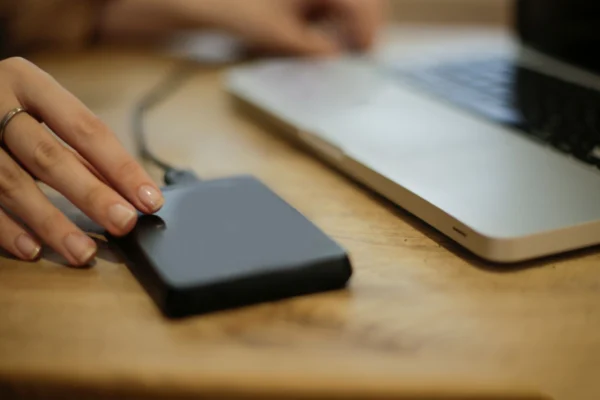
- Periféricos Desconectados: HDs externos alimentados por USB, dongles Wi-Fi antigos e mouses RGB consomem corrente mesmo ociosos. Remova tudo que não for essencial para o trabalho atual.
Na minha visão, o maior erro que vejo usuários cometendo é ignorar a temperatura. Você pode calibrar a bateria perfeita (veja nosso tutorial sobre como calibrar bateria de notebook), mas se o laptop esquentar acima de 45°C constantemente, a química degrada em velocidade dobrada. Calor é o inimigo silencioso da longevidade, muito mais perigoso que deixar plugado na tomada.
Quando Usar Fontes Alternativas de Energia
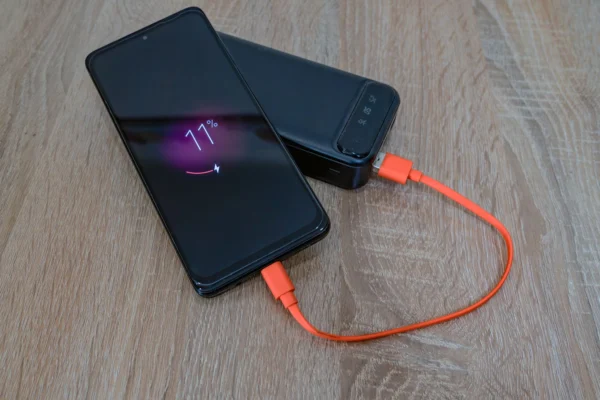
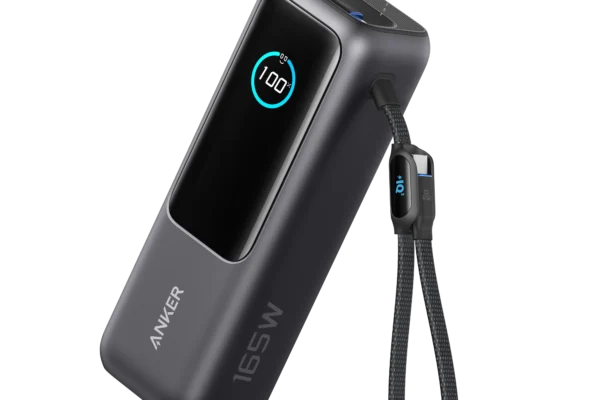
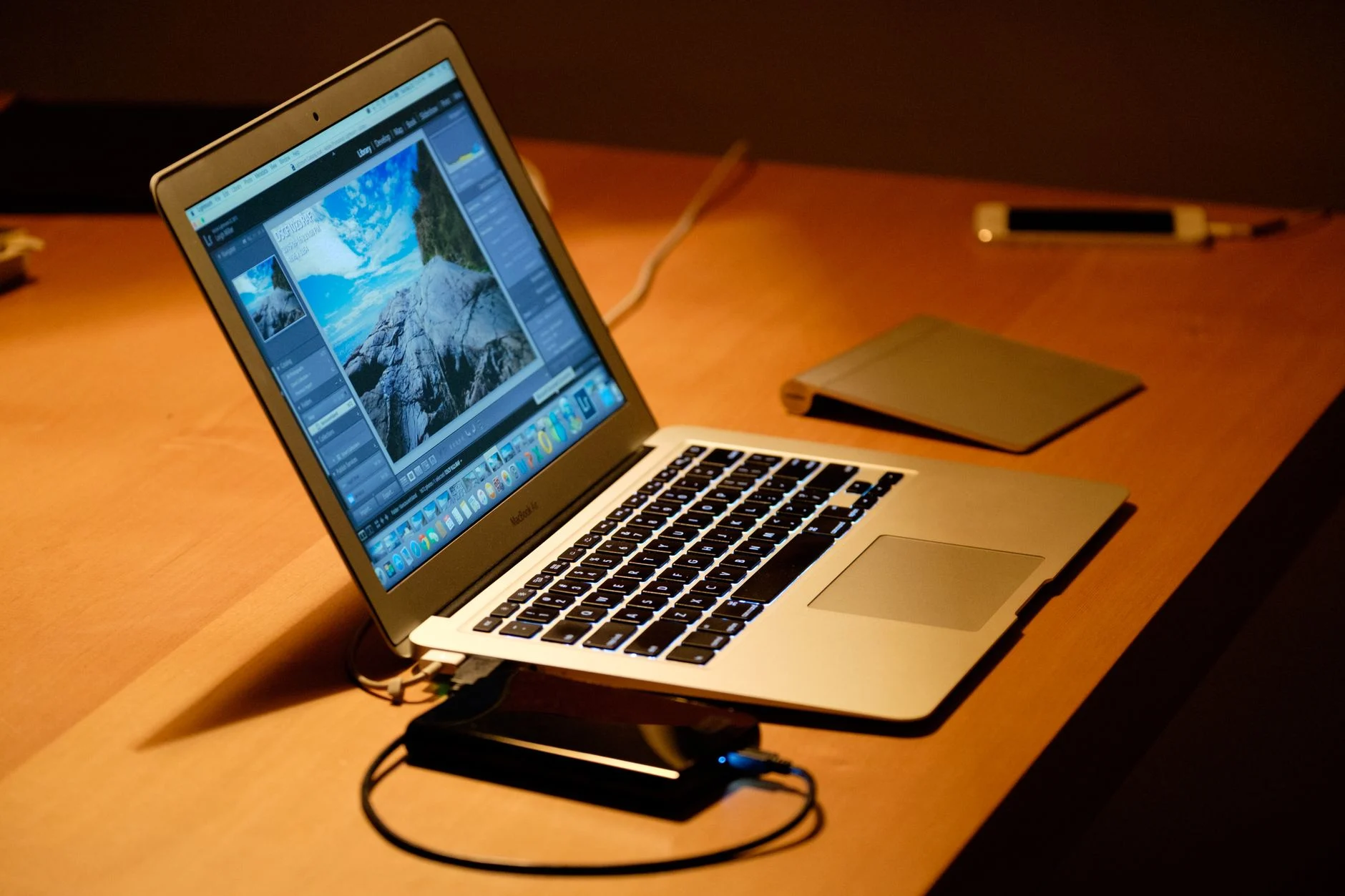
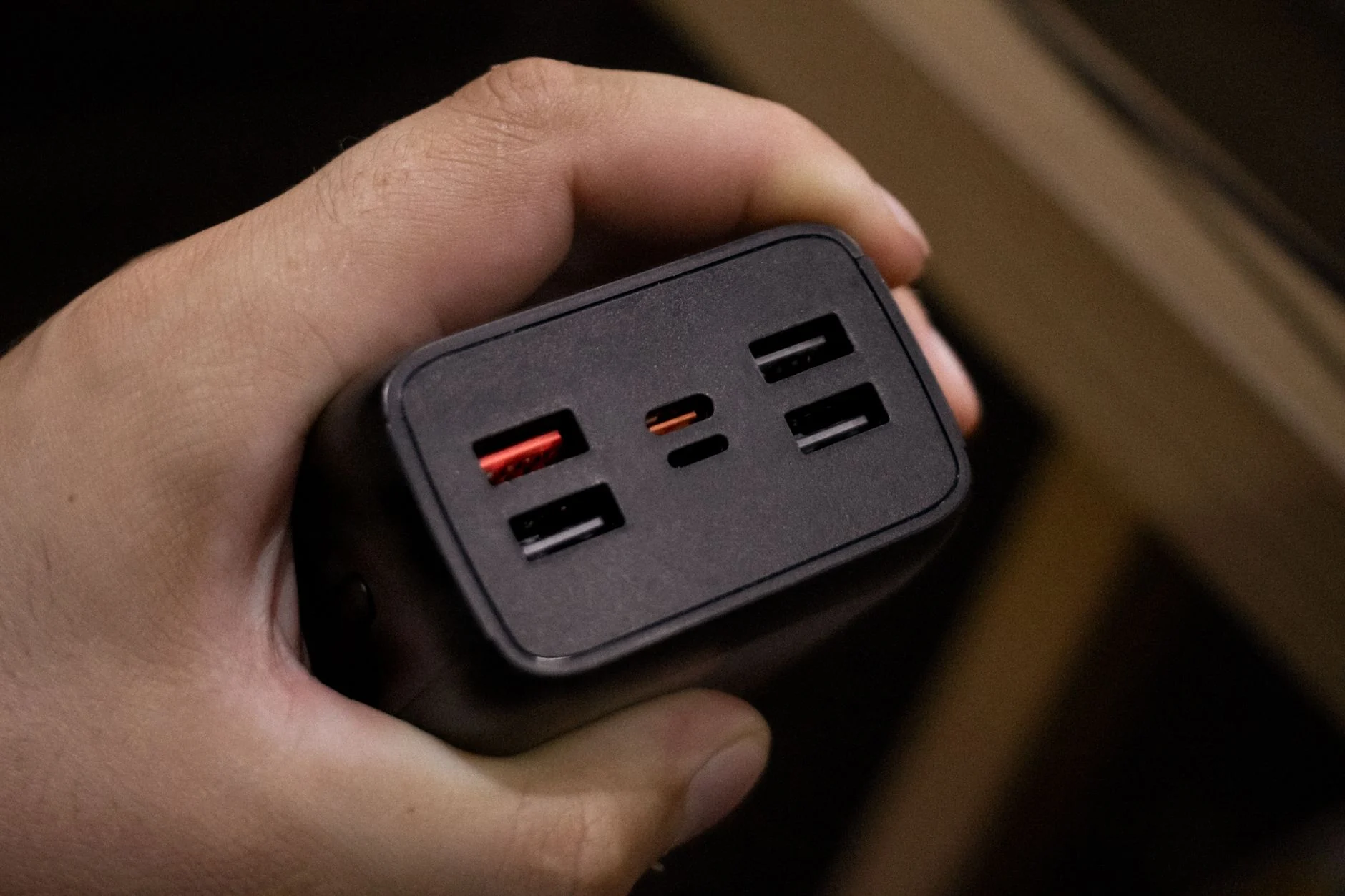
Se a bateria original já está desgastada e o custo de troca é alto, soluções externas podem resolver o problema de mobilidade. Power banks com suporte a PD (Power Delivery) de alta wattagem tornaram-se acessíveis. Para laptops ultrabook, um carregador externo de 65W-100W pode servir como fonte reserva, garantindo dias extras de autonomia enquanto você decide pela manutenção oficial.
Para entender qual equipamento externo atende melhor às especificações de voltagem e amperagem do seu modelo, vale consultar o Guia Completo de Power Bank para Notebook 2026. Escolher a fonte errada pode não apenas não carregar o aparelho, mas também causar danos à porta USB-C.
Hábitos Diários que Preservam a Vida Útil
Pequenos ajustes comportamentais têm retorno composto ao longo de dois ou três anos de uso:
- Ventilação Livre: Nunca use o notebook diretamente sobre cobertores ou camas. A falta de fluxo de ar sobe a temperatura interna rapidamente.
- Armazenamento de Longo Prazo: Se você não usar o laptop por semanas, deixe a bateria em aproximadamente 50%, nunca cheia nem vazia.
- Ciclos de Uso: Evite mantê-lo 100% na tomada o tempo todo se ele tiver recursos de limitação desativados. Deixe descarregar até uns 30% de vez em quando para manter os íons ativos.
Conclusão e Próximo Passo
Maximizar a performance da sua bateria de notebook exige consistência, não mudanças radicais. Comece hoje verificando o relatório de saúde via `powercfg`, ative o limite de carga se disponível no software da fabricante, e priorize o controle térmico.
Se após aplicar esses ajustes a autonomia ainda estiver insatisfatória, o próximo passo lógico é avaliar a viabilidade de trocar a célula ou investir em um power bank robusto para viagens e workspaces externos.
Perguntas frequentes
Devo sempre descarregar a bateria do notebook até 0%?
Não. Baterias de lítio modernas sofrem estresse químico com descargas totais. É ideal recarregar antes de chegar a 20%.
Quantas vezes devo calibrar a bateria?
Recomenda-se calibrar uma vez a cada 3 meses ou se o indicador de porcentagem ficar inconsistente. Fazer isso toda semana desgasta o ciclo de vida.
Ligar o notebook o tempo todo na tomada estraga a bateria?
Depende do sistema. Notebooks modernos possuem circuitos que interrompem o carregamento após 100%. O risco real vem do aquecimento excessivo do aparelho, não da corrente elétrica.
Por que meu notebook esquenta tanto usando a bateria?
O uso intenso de CPU/GPU aumenta a temperatura. Se a ventoinha estiver suja ou a pasta térmica seca, o calor fica retido, degradando a célula.
Posts relacionados



Mais lidos do blog
- Notebook até R$ 4 mil: Samsung, Lenovo ou Acer? Comparativo
- Como Limpar Ventoinha de Notebook: Guia Passo a Passo (2026)
- Power Bank para Notebook 100W: Anker, Baseus ou UGREEN? Comparativo Definitivo 2026
- UGREEN vale a pena em 2026? Review honesto do power bank 145W
- Anker 737 Power Bank: Vale a Pena em 2026? Análise Completa