Publicado em 25 de setembro de 2026 · Atualizado em 2 de outubro de 2026
- Verifique se seu notebook suporta ‘DisplayPort Alternate Mode’ ou apenas ‘Data Transfer’ na porta USB-C antes de comprar cabos.
- Use sempre um carregador com potência mínima igual à do adaptador original (ex: 65W para ultrabooks).
- Ative o modo ‘Conservação de Bateria’ no software da fabricante para prolongar a vida útil das células em uso contínuo na tomada.
- Cabos passivos longos (>2m) podem limitar a corrente a 3A; use cabos ativos ou E-Marked para correntes maiores.
A frustração é comum: você compra um carregador usb-c para notebook moderno, conecta ao dispositivo e ele não carrega, ou pior, carrega muito devagar. A culpa raramente é do hardware. Na maioria dos casos, o problema está na configuração incorreta do protocolo Power Delivery (PD) ou na incompatibilidade silenciosa entre cabo e porta. Entender como configurar USB-C PD no notebook não é apenas sobre apertar botões, mas sobre alinhar as expectativas de voltagem, amperagem e handshake digital que ocorrem em milissegundos.
Neste guia prático, vamos destrinchar os passos essenciais para garantir que seu notebook extraia a máxima eficiência do padrão USB-C PD, evitando gargalos de desempenho e preservando a saúde da bateria a longo prazo.
1. Diagnóstico Prévio: Sua Porta USB-C Aceita Carga?
O primeiro erro crítico é assumir que toda porta USB-C no lado do notebook serve para entrada de energia. Nem todas fazem isso. Existem três subtipos principais de portas USB-C que afetam diretamente como configurar USB-C PD no notebook:
- Data Only: Transfere arquivos, mas não aceita carga PD. Comum em modelos antigos ou de entrada.
- DisplayPort Alt Mode: Passa vídeo e dados, geralmente aceita carga PD limitada (até 65W).
- Thunderbolt 3/4 ou USB4: O padrão ouro. Aceita alta velocidade de dados, vídeo dual e cargas de até 100W ou mais com negociação robusta.
Para descobrir qual é a sua, procure pelo ícone próximo à porta. Um raio (Thunderbolt) indica suporte total. Um símbolo de bateria ou plug indica suporte a carga. Se for apenas o logo USB, consulte o manual do modelo específico. Ignorar essa etapa leva à compra de equipamentos inúteis.
2. O Papel Crítico do Cabo: Mais Que Apenas Fios de Cobre
Aqui está o ponto cego de 80% dos usuários: o cabo. Um padrão power delivery eficiente exige um cabo certificado. Cabos genéricos baratos muitas vezes não possuem o chip E-Marker necessário para comunicar ao notebook que suportam correntes acima de 3A (aproximadamente 60W).

Cabos sem certificação E-Marked limitam a carga a 3A, independentemente da potência do carregador.
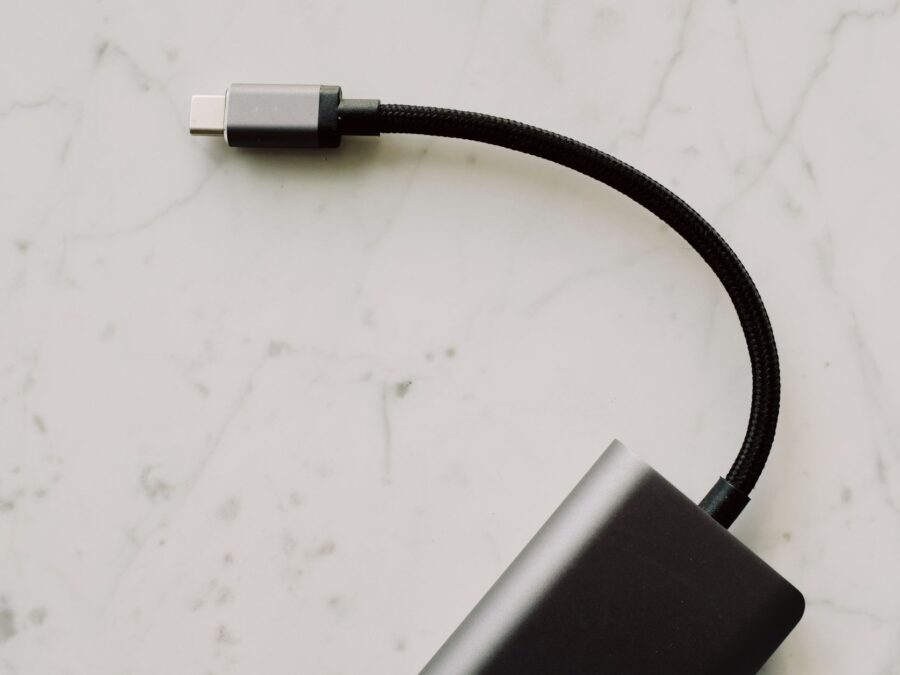
Dica prática: Para notebooks de 14 polegadas ou maiores, invista em cabos USB-C to USB-C com classificação 100W (5A). Eles são ligeiramente mais grossos e possuem o chip de autenticação embutido. Sem isso, seu notebook vai negociar uma queda de voltagem para proteger o circuito, resultando em carregamento lento.
3. Negociação de Voltagem: Entendendo o Handshake
O USB-C PD funciona através de um diálogo digital entre o carregador (Source) e o notebook (Sink). Quando você insere o cabo, eles “conversam” para definir a melhor combinação de Volts x Amps.
| Perfil de Potência | Voltagem | Corrente | Uso Ideal |
|---|---|---|---|
| PD 3.0 / 3.1 | 5V | 3A | Carregamento inicial ou laptops pequenos desligados |
| PD 3.0 | 9V / 15V | 3A | Ultrabooks leves (MacBook Air, XPS 13) |
| PD 3.1 Extended | 20V – 28V | 5A | Notebooks de alto desempenho (Gamer, Workstation) |
Se o seu notebook exigir 20V e você usar um carregador antigo de celular que só oferece 5V/9V, o sistema entrará em estado de segurança e interromperá a carga. Ao aprender como configurar USB-C PD no notebook, você deve garantir que o carregador ofereça o perfil de voltagem correto. A maioria dos notebooks modernos aceita 20V fixo ou múltiplas etapas (PPS).
4. Configurações de Software e BIOS
Hardware compatível não garante desempenho máximo se o firmware estiver restrito. Fabricantes como Dell, Lenovo e HP implementam softwares de gerenciamento de energia que podem limitar a entrada de carga para evitar superaquecimento.
- BIOS/UEFI: Em alguns modelos empresariais, a função “Charge Behavior” pode estar configurada para “Slow Charge” ou bloqueada por política de TI. Acesse a BIOS e verifique se a opção de carga via USB-C está habilitada.
- Software do Fabricante: Use ferramentas como Lenovo Vantage, Dell Power Manager ou MyASUS. Dentro dessas interfaces, procure por “Battery Care” ou “Peak Shift”.
No meu acompanhamento constante desse nicho, percebo que muitos usuários deixam esses modos ativos sem querer. O “Modo Conservação” limita a carga a 80% para prolongar a vida da bateria química. Se você precisa de autonomia máxima para uma viagem longa, lembre-se de desativar temporariamente essa restrição para atingir os 100% reais.
5. Solucionando Problemas Comuns (Troubleshooting)
Se após verificar cabos e portas a carga ainda falhar, siga este checklist lógico:
- Reinicialização do Controlador de Carga: Desconecte o carregador, segure o botão de power por 30 segundos (com a bateria removida, se possível, ou em hard reset), e reconecte.
- Limpeza da Porta: Poeira compactada dentro do conector USB-C impede o contato físico dos pinos centrais necessários para o sinal CC (Configuration Channel). Use ar comprimido, nunca palitos de metal.
- Teste Cruzado: Teste o cabo em outro dispositivo (celular/tablet). Se carregar lá, o cabo está ok. O problema é a porta do notebook ou o chipset de carga dele.
É importante notar que alguns notebooks exigem que o cabo esteja inserido em uma porta específica (geralmente marcada com raio) e outras portas USB-C adjacentes podem ser apenas para dados, mesmo fisicamente idênticas.
6. Segurança e Longevidade da Bateria
Utilizar um carregador de baixa qualidade para tentar economizar pode custar caro. Carregadores sem proteção contra surtos ou regulação de voltagem instável podem danificar o PMIC (Power Management Integrated Circuit) do notebook.
Na minha visão, investir em marcas reconhecidas pelo padrão power delivery correto não é luxo, é manutenção preventiva. Modelos que passaram nos testes de conformidade garantem que a curva de carga seja suave, evitando picos térmicos que degradam as células de lítio-ion precocemente.
Para entender melhor as especificações técnicas dos melhores carregadores atuais, recomendamos consultar nosso artigo pilar onde detalhamos as nuances de cada marca líder de mercado: Guia Completo de Power Bank para Notebook.
Conclusão: Seu Próximo Passo
Saber como configurar USB-C PD no notebook transforma a experiência de mobilidade. Você deixa de depender do pesado adaptador proprietário e ganha flexibilidade real. O segredo não está em um único componente, mas na cadeia inteira: porta correta + cabo certificado + carregador compatível + software atualizado.
Agora que você entendeu a teoria, coloque em prática: pegue seu notebook, localize a porta de carga correta e teste seu cabo atual com um medidor USB (dispositivo barato que mostra volts/amps em tempo real). Se a leitura ficar abaixo do esperado, troque o cabo antes de culpar o notebook.
🏆 Baseus Blade HD 100W
Ideal para: Usuários que precisam de alta capacidade portátil com espessura mínima.
Suporta entrega de potência de 100W, ideal para notebooks de trabalho e gaming leve, com design fino que cabe em mochilas slim.
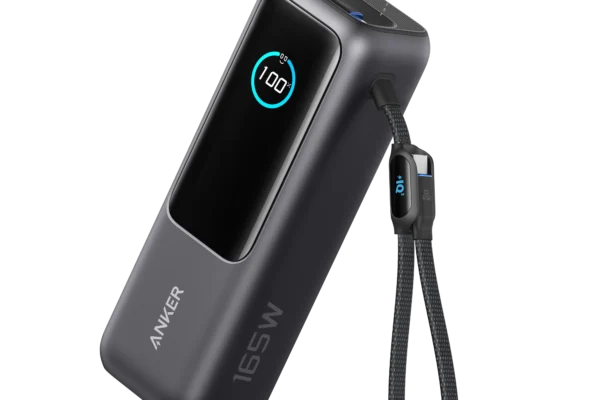
🏆 Anker 737 Power Bank (24K)
Ideal para: Quem busca estabilidade e display de informações precisas.
Oferece 140W de saída bidirecional e um display inteligente que mostra a voltagem/amperagem em tempo real, ajudando no diagnóstico.

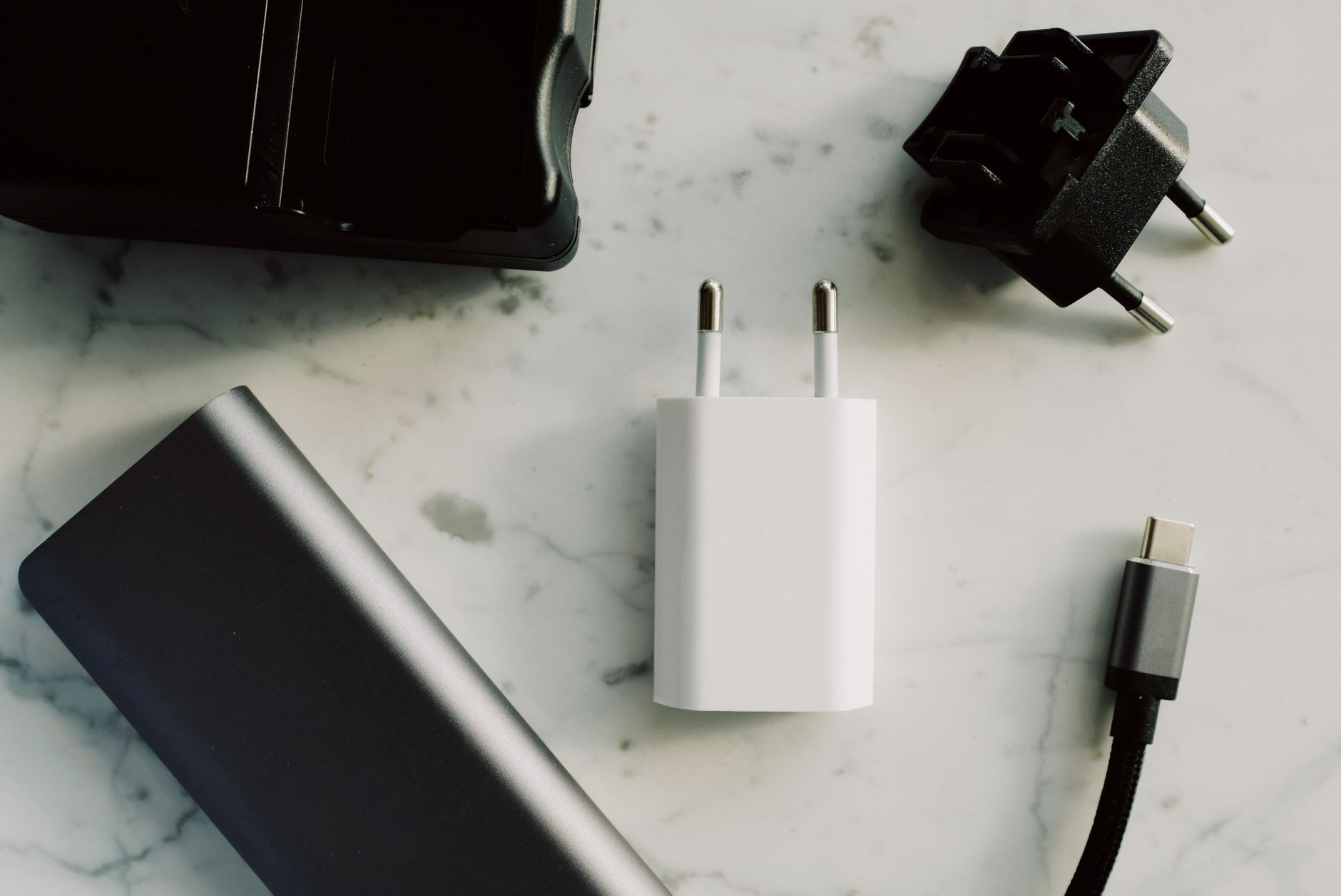
Foto: Callum Hilton / Pexels
UGREEN Nexode 200W Charger
Faixa de preço: R$ 400 – R$ 600 | Onde encontrar: Amazon/AliExpress
Capacidade multi-porta GaN extremamente compacta que consegue alimentar dois notebooks simultaneamente.
Perguntas frequentes
Posso usar qualquer carregador de celular para carregar meu notebook?
Não necessariamente. A maioria dos carregadores de celular fornece apenas 5V ou 9V, enquanto notebooks precisam de 15V ou 20V. Se o carregador não tiver a saída de voltagem correta, o notebook não iniciará a carga.
Meu notebook está carregando, mas muito devagar. Por quê?
Isso geralmente ocorre devido ao uso de um cabo USB-C sem o chip E-Marked (limitado a 3A/60W) ou porque o software de gerenciamento de bateria está no modo ‘Conservação’, restringindo a corrente de entrada propositalmente.
USB-C PD é seguro para a bateria do notebook?
Sim, desde que utilizado equipamento certificado. O protocolo PD possui comunicação bidirecional de segurança que corta a alimentação em caso de sobretensão ou curto-circuito, protegendo tanto o carregador quanto o dispositivo.
Posts relacionados


Mais lidos do blog
- Notebook até R$ 4 mil: Samsung, Lenovo ou Acer? Comparativo
- Como Limpar Ventoinha de Notebook: Guia Passo a Passo (2026)
- Power Bank para Notebook 100W: Anker, Baseus ou UGREEN? Comparativo Definitivo 2026
- UGREEN vale a pena em 2026? Review honesto do power bank 145W
- Anker 737 Power Bank: Vale a Pena em 2026? Análise Completa